(责任编辑:焦点)
 备受期待的国产游戏《黑神话:悟空》DLC“影神图”最新预告片于近日发布,迅速引发全球玩家关注。预告展示了全新的Boss战场景、地下迷宫地图以及天命人解锁的影分身技能,画面细节与战斗打击感较本作再度升级
...[详细]
备受期待的国产游戏《黑神话:悟空》DLC“影神图”最新预告片于近日发布,迅速引发全球玩家关注。预告展示了全新的Boss战场景、地下迷宫地图以及天命人解锁的影分身技能,画面细节与战斗打击感较本作再度升级
...[详细]ChatGPT 新闻采访提纲自动生成技巧:提升效率的专业指南
 在新闻采编领域,一份高质量的采访提纲往往决定报道的深度与完整性。借助 ChatGPT 与专业提示词技巧,记者和编辑可以快速生成逻辑清晰、覆盖全面的采访提纲。本文将系统介绍该工具的核心功能、优势以及实际
...[详细]
在新闻采编领域,一份高质量的采访提纲往往决定报道的深度与完整性。借助 ChatGPT 与专业提示词技巧,记者和编辑可以快速生成逻辑清晰、覆盖全面的采访提纲。本文将系统介绍该工具的核心功能、优势以及实际
...[详细]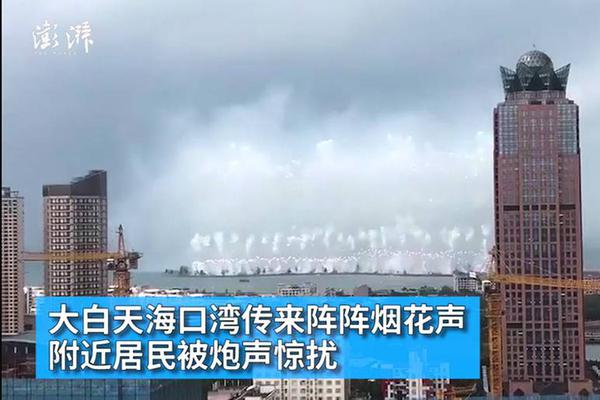 今日,中国探月工程四期的重要任务——嫦娥六号探测器在海南文昌航天发射场由长征五号遥八运载火箭成功发射,准确进入地月转移轨道。此次任务标志着人类历史上首次尝试在月球背面进行自动采样并返回地球。嫦娥六号将
...[详细]
今日,中国探月工程四期的重要任务——嫦娥六号探测器在海南文昌航天发射场由长征五号遥八运载火箭成功发射,准确进入地月转移轨道。此次任务标志着人类历史上首次尝试在月球背面进行自动采样并返回地球。嫦娥六号将
...[详细] 近期国际金融市场波动加剧,美元指数出现显著下跌,人民币汇率顺势升破6.5关口,引发广泛关注。面对汇率快速变化,投资者和企业迫切需要一款高效、精准的智能分析工具来辅助决策。本文将为您详细介绍【汇眼通】—
...[详细]
近期国际金融市场波动加剧,美元指数出现显著下跌,人民币汇率顺势升破6.5关口,引发广泛关注。面对汇率快速变化,投资者和企业迫切需要一款高效、精准的智能分析工具来辅助决策。本文将为您详细介绍【汇眼通】—
...[详细]DeepSeek-R1行业场景:医疗诊断辅助建议——智能工具引领精准医疗新纪元
 在人工智能技术飞速发展的今天,DeepSeek-R1作为一款领先的大语言模型,正深刻改变医疗诊断领域的工作方式。它能够辅助医生进行病例分析、提供鉴别诊断建议,并整合最新医学知识,成为临床决策的强大助手
...[详细]
在人工智能技术飞速发展的今天,DeepSeek-R1作为一款领先的大语言模型,正深刻改变医疗诊断领域的工作方式。它能够辅助医生进行病例分析、提供鉴别诊断建议,并整合最新医学知识,成为临床决策的强大助手
...[详细]全球首款阿尔茨海默病口服新药「忆可清」获批上市,开启治疗新纪元
 2025年2月,中国国家药品监督管理局正式批准了全球首款针对阿尔茨海默病Alzheimer’s disease)的官方口服新药——「忆可清」通用名:多奈哌齐-MXR)。该药由国内知名药企联
...[详细]
2025年2月,中国国家药品监督管理局正式批准了全球首款针对阿尔茨海默病Alzheimer’s disease)的官方口服新药——「忆可清」通用名:多奈哌齐-MXR)。该药由国内知名药企联
...[详细] 近期中美两国高层举行经贸对话,就降低关税、促进双边贸易等达成重要共识。此举有助于缓解全球供应链压力,推动经济复苏。国际舆论普遍认为,务实合作符合双方共同利益。 来源:参考消息 参考消息
...[详细]
近期中美两国高层举行经贸对话,就降低关税、促进双边贸易等达成重要共识。此举有助于缓解全球供应链压力,推动经济复苏。国际舆论普遍认为,务实合作符合双方共同利益。 来源:参考消息 参考消息
...[详细] 美国食品药品监督管理局FDA)近日正式批准了全球首款阿尔茨海默症预防疫苗,这一里程碑式的决定为全球数千万高风险人群带来了前所未有的希望。该疫苗由生物制药公司NeuroVax研发,通过靶向大脑中的β-淀
...[详细]
美国食品药品监督管理局FDA)近日正式批准了全球首款阿尔茨海默症预防疫苗,这一里程碑式的决定为全球数千万高风险人群带来了前所未有的希望。该疫苗由生物制药公司NeuroVax研发,通过靶向大脑中的β-淀
...[详细] 近日,小米SU7 Ultra正式发布,其智能驾驶辅助系统成为行业焦点。据最新报道,该系统凭借全栈自研算法与多传感器融合技术,实现了从高速到城区的全覆盖辅助驾驶能力。作为车主或潜在用户,掌握智能驾驶辅助
...[详细]
近日,小米SU7 Ultra正式发布,其智能驾驶辅助系统成为行业焦点。据最新报道,该系统凭借全栈自研算法与多传感器融合技术,实现了从高速到城区的全覆盖辅助驾驶能力。作为车主或潜在用户,掌握智能驾驶辅助
...[详细] 近日,埃及与土耳其宣布恢复全面外交关系,并正式任命大使。这一历史性突破标志着两国关系在经历近十年的紧张后进入全新阶段,为中东地区的地缘政治格局带来深远影响。据最新消息,土耳其已任命资深外交官为驻埃及大
...[详细]
近日,埃及与土耳其宣布恢复全面外交关系,并正式任命大使。这一历史性突破标志着两国关系在经历近十年的紧张后进入全新阶段,为中东地区的地缘政治格局带来深远影响。据最新消息,土耳其已任命资深外交官为驻埃及大
...[详细] Semrush Topic Research with NLP Clustering:智能内容规划的革命性工具
 巴黎奥运会:中国队夺得男子4×100米混合泳接力金牌
 联合国报告:全球极端天气事件频率创历史新高
 国产HPV疫苗降价至每支百元以内,多地启动免费接种计划